

Are you the author? Sign in to claim
UI prototyping template & skills for Claude Code
Claude Code を使った UI プロトタイピングのテンプレートとスキル集。
Blog: 開発スピードを上げたくてClaude Code中心のデザイン環境を組んでみた — このテンプレートが生まれた背景と実際のワークフローを紹介しています。
Claude Code でプロトタイプを作りたいデザイナー・PdM 向けです。
| ツール | バージョン | インストール |
|---|---|---|
| Node.js | 20 以上 | nodejs.org |
| Claude Code | 最新 | npm install -g @anthropic-ai/claude-code |
| Git | - | macOS: Xcode CLT に同梱 / Windows: git-scm.com |
Tip:
node -vとclaude --versionで確認できます。
# 1. リポジトリをクローン
git clone https://github.com/Sota-Mikami/design-with-claude-code.git
cd design-with-claude-code/

# 2. スキルを導入(Claude Code にワークフローを教える)
mkdir -p ~/.claude/skills
cp -r skills ~/.claude/skills/vibe-design

# 3. テンプレートをコピーして開発開始
cp -r template/ ../my-prototype/
cd ../my-prototype/
npm install

# 4. 開発サーバー起動
npm run dev
# -> http://localhost:3000

# 5. 別のターミナルを開いて、同じディレクトリで Claude Code を起動
cd ../my-prototype/
claude
# 会話例:
#   「ユーザー一覧画面のプロトタイプを作って」
#   「タブを追加して、フィルター機能をつけて」
#   「パターンBとしてカード表示バージョンも作って」
セットアップが終わったら、あとは基本的に Claude Code と会話するだけ です。 各ステップで実際にどう話しかけるかを紹介します。
まずは色をつけず、情報設計とレイアウトだけを固めます。
💬 「求人一覧画面のプロトタイプを作って。まずはワイヤーフレームで」
💬 「カード型で一覧を表示して、検索バーとカテゴリフィルターをつけて」
💬 「カードの情報は、タイトル・会社名・勤務地・給与レンジ・タグ」
💬 「余白がちょっと狭い、もう少しゆったりさせて」
💬 「フィルターを横スクロールのチップにして」
テンプレートにはグレースケール専用トークン(
--wf-*)が用意されています。 Claude Code は自動的にこのトークンでワイヤーフレームを作ります。
構造が固まったら、ブランドカラーを適用します。
💬 「ワイヤーフレーム良さそう!ブランドカラーを適用して」
💬 「プライマリカラーは #2563EB にして」
💬 「ホバー時のアニメーションもつけて、ふわっと変わる感じで」
💬 「フォントを Noto Sans JP に変えて」
--wf-*トークンが--color-primary等のブランドトークンに自動で差し替わります。
デザインの方向性で迷ったら、パターンを並べて比較します。
💬 「詳細画面のレイアウト、2パターン作って比較したい」
💬 「パターンA: 左にサムネ、右にテキスト。パターンB: 上に大きく画像、下にテキスト」
💬 「リストのレビュー表示、カード型とタイムライン型の2パターン出して」
💬 「ローディング状態と、検索結果0件の空状態も作って」
Patterns / Variants が自動で Compare パネルに登録されます。ブラウザで
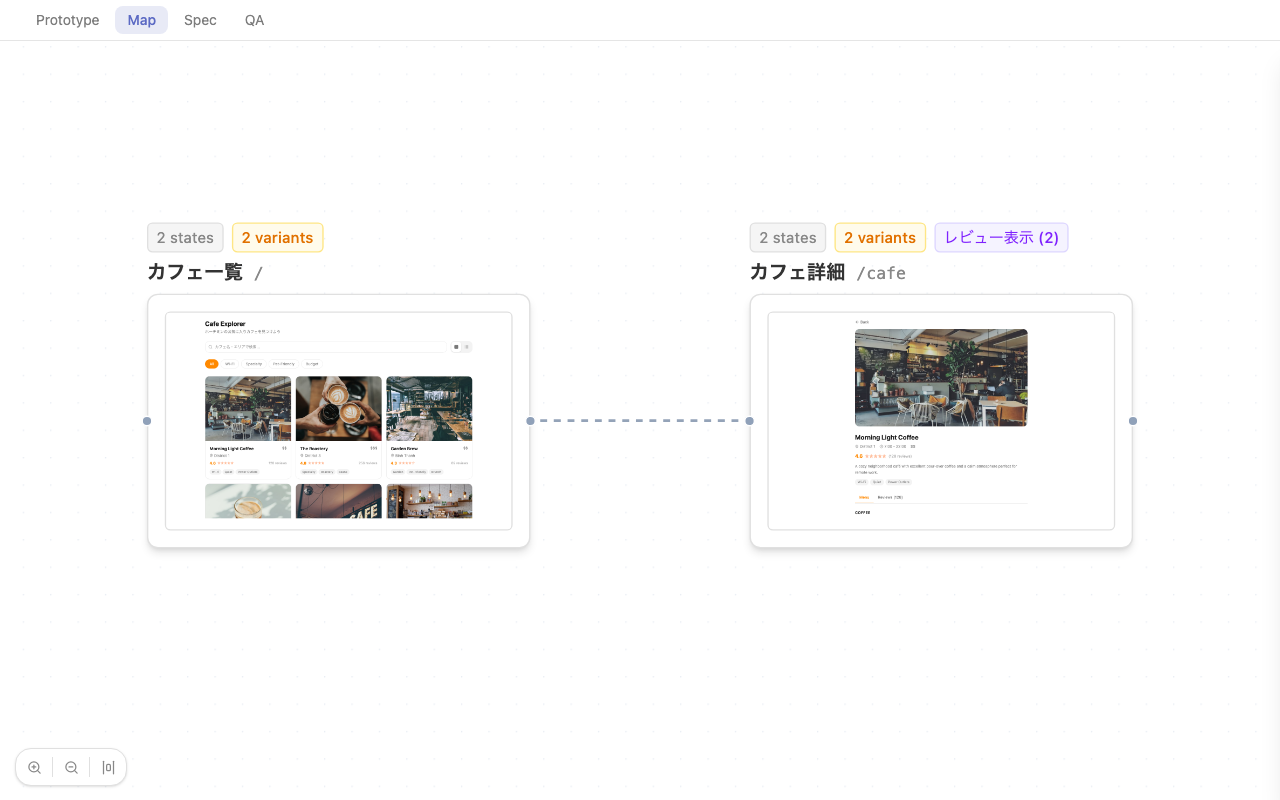
/mapを開くと全体像が見えます。
screens.ts に画面を定義すると、React Flow で画面遷移図が自動生成されます。
💬 「画面マップを更新して。一覧→詳細→応募フォームの遷移を追加」
💬 「スクリーンショットを全画面撮り直して」
💬 「このプロトタイプをデプロイして、URL を共有したい」
💬 「GitHub Pages でデプロイして」
Claude Code がリポ作成 → push → Pages 設定まで一括でやってくれます。 詳細な手動手順は デプロイ & URL共有 セクションを参照。
💬 「この画面の実装指示書を /spec に書いて」
💬 「コンポーネントの Props とインタラクション仕様をテーブルで整理して」
💬 「QA チェックリストを /qa に作って。P0〜P2 で優先度分けて」
ワークフローのステップに関係なく、いつでも使える指示です。
💬 「ボタンの色をもっと濃くして」
💬 「このセクションの余白を広げて」
💬 「モバイルで見たときにカードが1カラムになるようにして」
💬 「このテーブル、行数が多いときにスクロールできるようにして」
💬 「ヘッダーを固定して、スクロールしても見えるようにして」
💬 「ダミーテキストじゃなくて、実際のコピーに近い文言にして」
💬 「この画面のスクショ撮って」
ProtoNav の 「Compare (N)」ボタン でドロワーが開き、States / Variants / Patterns を横並び比較できます。 ページ遷移に自動追従するので、画面を切り替えても比較対象が更新されます。
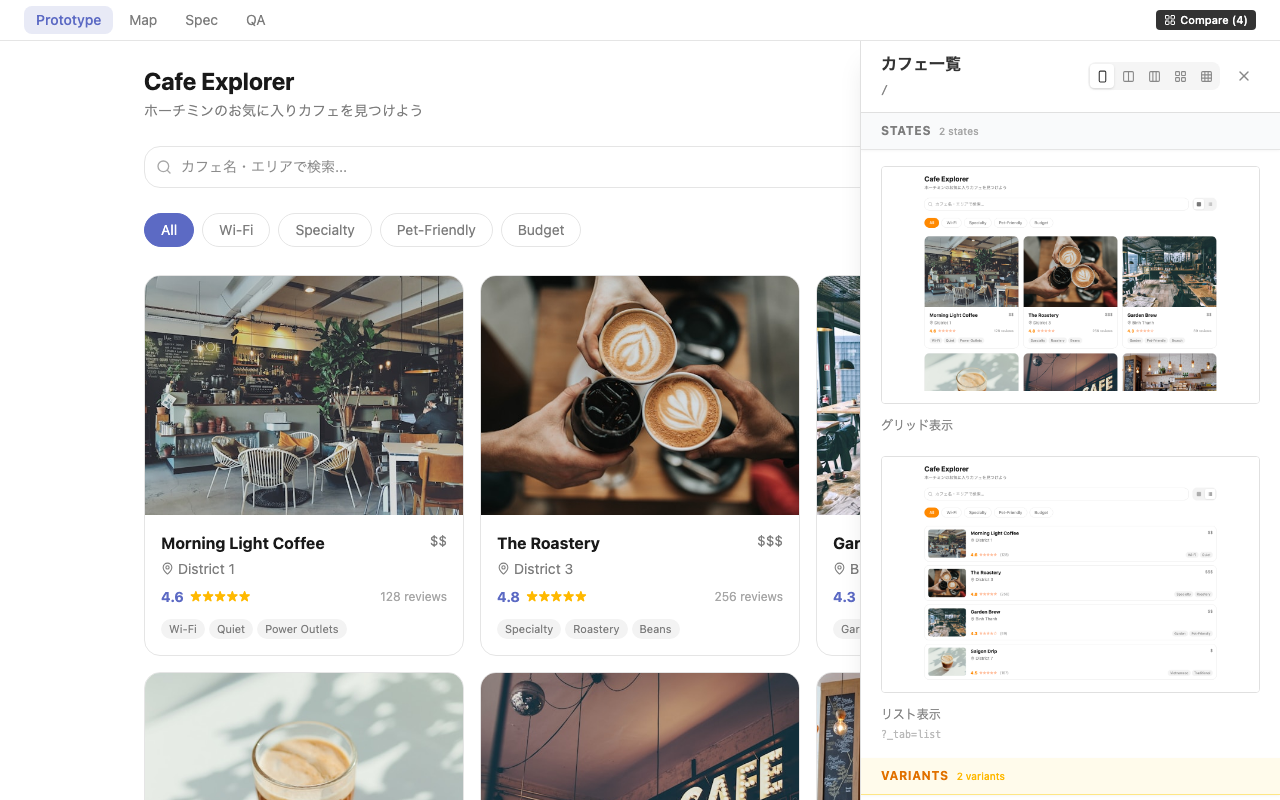
| 概念 | 誰が切り替える? | 本番に残る? | 例 |
|---|---|---|---|
| State | ユーザー(アプリ内UI操作) | 全て残る | タブ切替、グリッド/リスト |
| Variant | システム(データ条件) | 全て残る | 空状態 / ローディング / エラー |
| Pattern | デザイナー(設計方針の比較) | 1つだけ採用 | カード型 vs タイムライン型 |
判断基準: アプリ内にトグルUI(ボタン・タブ等)があれば State。なければ Pattern。
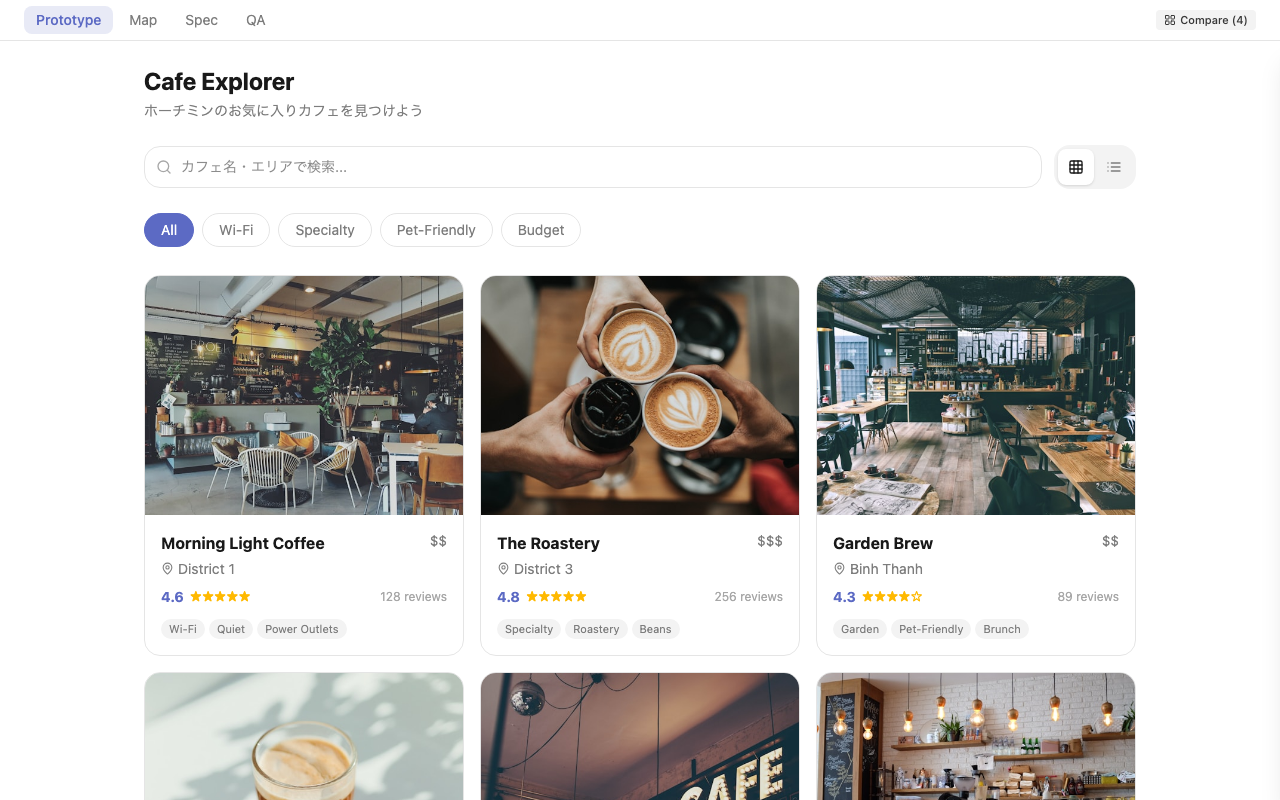
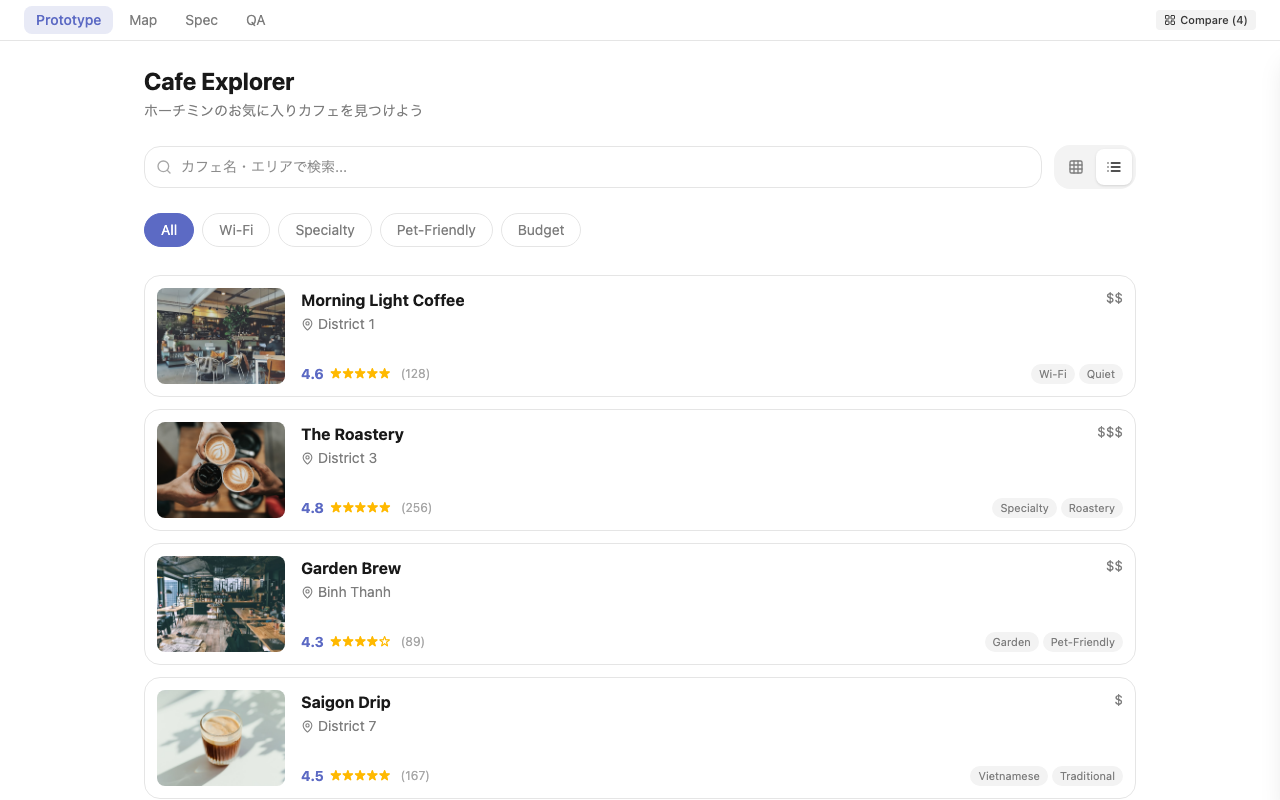
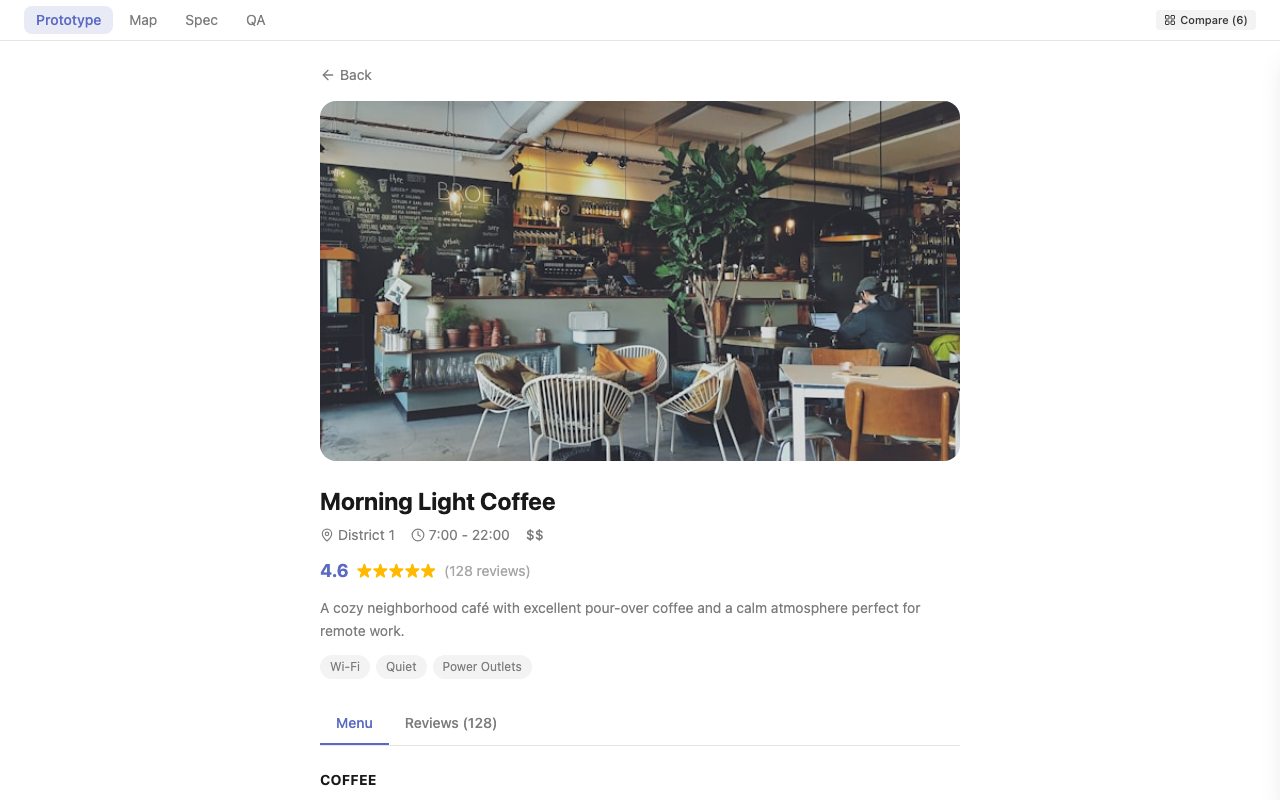
テンプレートには Cafe Explorer というサンプルアプリが入っています。 States / Variants / Patterns の実装パターンを具体的なコードで確認できます。 新規プロトタイプでは中身を差し替えて使ってください。
| 一覧(グリッド) | 一覧(リスト) | 詳細 |
|---|---|---|
|  |  |
.
├── template/          # プロトタイプテンプレート(コピーして使う)
│   ├── DESIGN.md              # デザインシステム定義(Claude Code が最初に読む)
│   ├── src/app/
│   │   ├── globals.css       # デザイントークン(Indigo系サンプル)
│   │   ├── data.ts           # サンプルデータ(カフェ情報)
│   │   ├── page.tsx          # カフェ一覧(グリッド/リスト切替)
│   │   ├── cafe/page.tsx     # カフェ詳細(メニュー/レビュー)
│   │   ├── password-gate.tsx  # パスワード保護 + メタ情報表示
│   │   ├── proto-nav.tsx     # ナビバー + Compare ボタン
│   │   ├── base-path.ts      # GitHub Pages basePath ユーティリティ
│   │   ├── map/              # 画面マップ(React Flow)
│   │   ├── spec/             # 実装指示書(サンプル記入済み)
│   │   └── qa/               # QAチェックリスト(サンプル記入済み)
│   ├── scripts/              # スクリーンショット自動撮影
│   ├── public/screenshots/   # サンプルスクリーンショット(10枚)
│   ├── .github/workflows/    # GitHub Pages 自動デプロイ
│   ├── Dockerfile            # Docker デプロイ用(参考)
│   └── nginx.conf
├── skills/            # Claude Code スキルファイル
│   ├── SKILL.md              # メインワークフロー
│   ├── SCREEN_MAP_GUIDE.md   # 画面マップの使い方
│   └── SPEC_GUIDE.md         # 仕様書・QAの書き方
└── README.md
| 技術 | 用途 |
|---|---|
| Next.js 15 | フレームワーク(Static Export) |
| Tailwind CSS v4 | スタイリング |
| React Flow 12 | 画面マップ |
| Playwright | スクリーンショット自動撮影 |
| lucide-react | アイコン |
プロトタイプを URL で共有するまでの手順です。
一番簡単な方法: Claude Code に頼む。
💬 「このプロトタイプを GitHub Pages でデプロイして、URL を教えて」
💬 「Private リポで my-org/proto-onboarding って名前で」
Claude Code がリポ作成 → push → Pages 設定まで一括でやってくれます。 以下は手動で行う場合や、仕組みを理解したい場合の手順です。
デプロイ手順では GitHub CLI (gh) を使います。
# インストール確認
gh --version

# 未インストールの場合
brew install gh        # macOS
# インストール後、ログイン
gh auth login
gh repo create your-org/proto-feature-name --private --source=. --push
このコマンドで以下が一度に実行されます:
手動で行う場合: github.com/new からリポを作成し、表示される手順に従って push してください。
gh browse で開けます)# Pages 有効化後、ワークフローを再実行
git commit --allow-empty -m "Trigger deploy"
git push
push すると GitHub Actions が自動でビルド & デプロイします。 1〜2分後に以下の URL でアクセスできます:
https://your-org.github.io/proto-feature-name/
確認方法: リポの Actions タブで、ワークフローが緑(成功)になっていれば OK です。
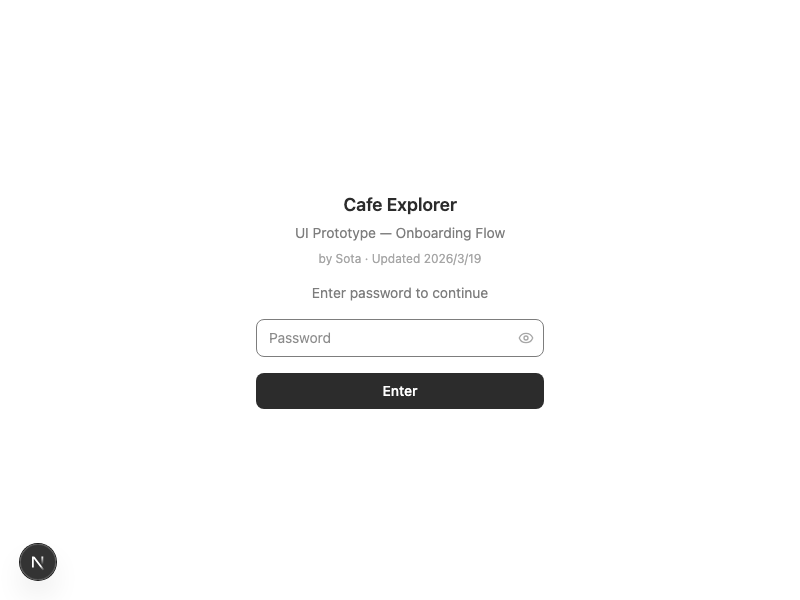
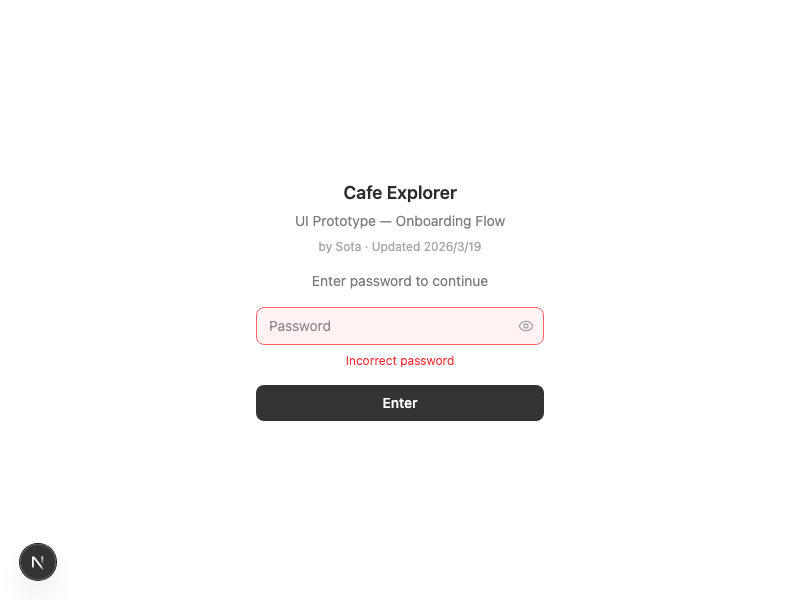
プロトタイプにパスワードを設定して、URLを知っていても認証なしでは閲覧できないようにできます。
.env.local に NEXT_PUBLIC_PROTO_PASSWORD を設定するだけで有効になります。
# template/.env.local
NEXT_PUBLIC_PROTO_PASSWORD=my-secret-pass
| パスワード画面 | エラー表示 |
|---|---|
 |  |
プロトタイプのタイトル・説明・作者を環境変数で設定できます。パスワード画面やブラウザのタブタイトルに反映されます。
# template/.env.local
NEXT_PUBLIC_PROTO_TITLE=My Prototype
NEXT_PUBLIC_PROTO_DESCRIPTION=Onboarding flow redesign
NEXT_PUBLIC_PROTO_AUTHOR=Sota
| 環境変数 | 用途 | デフォルト |
|---|---|---|
NEXT_PUBLIC_PROTO_TITLE | プロトタイプ名(タブタイトル、パスワード画面に表示) | Prototype |
NEXT_PUBLIC_PROTO_DESCRIPTION | 一言説明 | - |
NEXT_PUBLIC_PROTO_AUTHOR | 作成者名 | - |
NEXT_PUBLIC_PROTO_PASSWORD | パスワード(空ならオープンアクセス) | - |
.env.local.exampleにテンプレートが用意されています。cp .env.local.example .env.localでコピーして使ってください。
GitHub Pages のサイトはリポが Private でも URL を知っていれば誰でもアクセスできます(GitHub Team プランの場合)。 プロトタイプレベルなら問題ないことが多いですが、公開前の施策など機密性の高い内容を扱う場合は注意してください。
| GitHub プラン | リポは Private | サイトのアクセス |
|---|---|---|
| Enterprise Cloud | OK | リポの read 権限を持つ人のみ閲覧可能(推奨) |
| Team | OK | URL を知っていれば誰でもアクセス可能 |
| Public リポ | - | 完全に公開(検索エンジンにもインデックスされる) |
対策の例:
- 機密性の高いプロトタイプは Private リポ + Enterprise Cloud を使う
NEXT_PUBLIC_PROTO_PASSWORDを設定してパスワード保護を追加する- URL を推測しにくい名前にする(
proto-abc123など)
💬 「変更をデプロイして」
Claude Code が commit → push を実行し、GitHub Actions が自動で再デプロイします。
基本は 1プロトタイプ = 1リポ がシンプルでおすすめです。
チームでプロトタイプの数が増えてきたら、1つのリポに複数ブランチを作って集約管理する方法もあります。ブランチごとに GitHub Pages の URL が分かれるので、main は README だけ置いておき、各プロトタイプをブランチで管理するイメージです。まずは 1 リポ = 1 プロトタイプで始めて、必要に感じたら検討してください。
テンプレートには Dockerfile + nginx.conf も含まれています。 自前サーバー + Coolify や Fly.io 等でホスティングする場合はこちらを使ってください。
このテンプレートは継続的に改善されています。新機能やバグ修正がリリースされたとき、既存のプロジェクトに取り込む方法です。
GitHub の Watch 機能でリリース通知を受け取れます:
# 1. テンプレートをリモートに追加(初回のみ)
cd your-prototype/
git remote add template https://github.com/Sota-Mikami/design-with-claude-code.git

# 2. 最新のテンプレートを取得
git fetch template

# 3. 差分を確認
git diff HEAD..template/main -- template/

# 4a. 特定のファイルだけ取り込む(おすすめ)
git checkout template/main -- template/src/app/password-gate.tsx
git checkout template/main -- template/next.config.ts

# 4b. または Claude Code に任せる
#   💬 「template リモートの最新変更を確認して、必要なものを取り込んで」
Tip: 大きな変更がある場合は、Release ページの変更内容を読んでから取り込むファイルを選ぶのがおすすめです。
template/src/app/globals.css の CSS 変数を自社のデザインシステムに合わせて書き換えてください。
@theme {
  --color-primary: #YOUR_BRAND_COLOR;
  --color-primary-hover: #YOUR_HOVER_COLOR;
  /* ... */
}
テンプレートのサンプルは Indigo 系(#5C6AC4)を使用しています。
チームに合わせたカスタマイズも、Claude Code に頼むだけで完了します。
Claude Code が最初に読むファイルです。ここに書いた制約に従ってプロトタイプが生成されます。
💬 「DESIGN.md にうちのデザインシステムのルールをまとめて。
   プライマリカラーは #2563EB、角丸は8px統一、
   グラデーションとアニメーション背景は禁止で」
💬 「プライマリカラーを #2563EB のブルー系に変更して。
   hover と press の色も合わせて調整して」
💬 「フォントを Noto Sans JP に変えて」
💬 「角丸を全体的に大きくして、やわらかい印象にして」
| 変数 | 用途 | カスタマイズ例 |
|---|---|---|
--color-primary | ブランドカラー | 自社のプライマリカラー |
--color-bg / --color-bg-surface | 背景色 | ダーク系にすればダークモード風 |
--font-sans | フォント | "Noto Sans JP" 等を追加 |
--spacing-* | 余白の単位 | 4px刻みを6px刻みに変更 |
--radius-* | 角丸 | 全体的に丸くする / シャープにする |
💬 「SKILL.md の AI Constraints に『shadcn/ui のコンポーネントを優先的に使う』を追加して」
💬 「ワークフローに Step 7 として『スクショを見て UX 改善点を3つ提案する』を追加して」
💬 「このカフェアプリの中身を、求人検索アプリに作り変えて」
💬 「サンプルデータも求人っぽいダミーデータに差し替えて」
💬 「ナビバーから QA のリンクを外して」
💬 「ナビに『デザインガイド』っていうページを追加して」
テンプレートの基本機能に加えて、Claude Code に「〜を追加して」と頼むだけで導入できます。
| 拡張 | やり方 |
|---|---|
| shadcn/ui 導入 | npx shadcn@latest init — ボタン、ダイアログ、フォーム等の本格コンポーネント |
| Figma 連携 | Figma MCP を使えば、既存の Figma デザインをコードに変換 |
| アニメーション | Framer Motion を追加して、ページ遷移やマイクロインタラクション |
| スキルの共有 | チーム共通の SKILL.md を Git 管理し、全員が同じワークフローで作業 |
このテンプレートはまだ進化の途中です。 以下は今後実現できそうなアイデアのリストです。開発者が実装するかもしれないし、あなたが Claude Code に頼んで先に作ってしまっても OK です。
globals.css に自動反映globals.css にダーク用トークンを追加し、prefers-color-scheme で切り替え.env.local で NEXT_PUBLIC_PROTO_PASSWORD を設定するだけアイデアや要望があれば Issue でお気軽にどうぞ。
Claude Code の「スキル」は、特定のワークフローを Markdown で定義したものです。
~/.claude/skills/ に配置すると、会話の中で自動的にそのワークフローに従って動きます。
以下の言葉を会話で使うとスキルが自動発動します:
デザイン / プロトタイプ / モックアップ / UI設計 / ワイヤーフレーム / 実装指示書 / 仕様書 / QA / テストケース
| ファイル | 役割 |
|---|---|
SKILL.md | メインワークフロー(ワイヤーフレーム → デプロイまで) |
SCREEN_MAP_GUIDE.md | 画面マップの使い方 |
SPEC_GUIDE.md | 実装指示書 & QA の書き方 |
はい。Claude Code が全部書いてくれます。「ボタンを赤くして」「余白を広げて」のような自然言語の指示で十分です。出力されたコードの基本的な構造を理解しておくと、より的確な指示が出せるようになります。
できます。Figma MCP を使えば、Figma のデザインを読み込んでコードに変換できます。
はい。globals.css の CSS 変数を書き換えるだけです。
テンプレートをクローンして、スキルファイル(skills/)をチームで共有してください。globals.css にチームのデザイントークンを設定すれば、全員が同じ基盤で作業できます。
MIT
Design enforcement with memory — keeps your UI consistent across a project
Create animation-rich HTML presentations using a coding agent's frontend skills
1000+ skills curated from Anthropic, Vercel, Stripe, and other engineering teams
Detects 37 AI writing patterns and rewrites text with human rhythm across 5 voice profiles